


ARDUINO
https://4ra-bet.com/1 win aviatorпинапhttps://pin-up-bets.kz/1winmostbet casino1win casinopin uphttps://1-win-azn.com/pinuphttps://snai-slots.it/pin up india1win demo accounthttps://pin-up-aze.com/pin up bet4r betlacky jethttps://az-most-bet.com/https://ru-pinup.ru/pin up casinomost betmostbethttps://snai-italy.com/slot 1winhttps://1-win-azerbaycan.com/mosbethttps://lucky-jet-casino.com/1xbet lucky jetpin up casinolucky jet1winmostbet kzpinuppin up uz
AN ELECTRONIC
JOURNEY
Cos’è ARDUINO
Arduino è una piattaforma open-source utilizzata per la prototipazione e lo sviluppo di progetti interattivi. Essa si basa su un microcontrollore, delle librerie software e dell’hardware che facilitano la programmazione e il funzionamento dei dispositivi. Una delle caratteristiche principali di Arduino è la sua facilità d’uso, che la rende ideale sia per principianti che per esperti. Grazie alla sua vasta comunità online, è possibile trovare numerosi tutorial, guide e progetti da realizzare. Arduino è una piattaforma open-source composta da scheda elettronica programmabile, microcontrollore e componenti di input/output utilizzata per la prototipazione e lo sviluppo di progetti interattivi.
Piattaforma
In informatica piattaforma significa una base hardware e software usata per fare programmi/applicazioni o dispositivi di vari tipi.
Con arduino insieme a tutti i suoi componenti riusciamo a creare per esempio un interruttore, sistema di allarme, ecc.

Microcontrollore
Il microcontrollore è un circuito elettrico molto piccolo che può essere programmato per svolgere delle istruzioni e quindi controllare i componenti input e output, per questo può essere visto come il cervello di una scheda elettronica.

Componenti input/output
I componenti di input e output permettono al microprocessore/
I componenti di input sono quelli che inviano segnali al microprocessore/


ARDUINO QUICKSTART
I CODICI PRINCIPALI
STRUTTURA DEL ARDUINO
Per programmare Arduino serve Arduino IDE Il software deve essere prima Installato.
I programmi di Arduino si chiamano Sketch.
void setup() e void loop(): Questi due sono i principali blocchi di codice che devi sapere è che troverai in ogni Sketch di Arduino.
setup(): E’ eseguito solo una volta all’avvio del programma.
loop(): L’istruzione verrà ripetuta fino a quando non spegnerete la scheda.
void setup()
void loop()
pinMode()
pinMode() Viene utilizzata per dichiarare un pin come input o output. Viene utilizzata per configurare il modo in cui il pin sarà utilizzato, se come un ingresso per leggere i valori di un sensore o come un uscita per inviare segnali ad altri componenti.
int led_Pin = 13; //In questo esempio, il pin 13 viene assegnato led_pin che è configurato come accensione per il LED. void setup() { pinMode(led_Pin, OUTPUT); } void loop() { }

digitalWrite()
digitalWrite() Viene utilizzato per scrivere un valore digitale su un pin specifico del microcontrollore Arduino. Questo valore può essere HIGH (1) o LOW (0).
Tra collegamenti degli pin (5V = HIGH) mentre (GND = LOW)
void setup() { pinMode(13,OUTPUT);}void loop() { digitalWrite(13,HIGH); delay(100); digitalWrite(13,LOW); delay(100);}

digitalRead()
digitalRead() Dice al microcontrollore di leggere il segnale del pin che è stato inserito. Questo valore può essere HIGH (1) o LOW (0), e può provenire da un pulsante, un sensore o qualsiasi altro dispositivo esterno collegato ad Arduino.
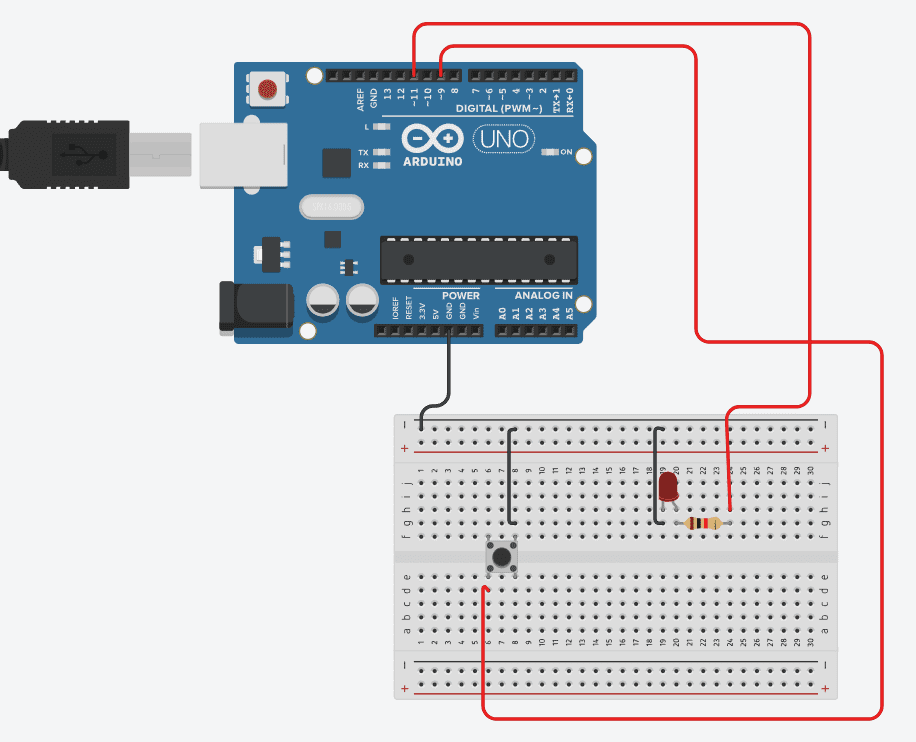
void setup() { pinMode(11,INPUT);
pinMode(9,OUTPUT);
}void loop() {if(digitalRead(11)==LOW){ digitalWrite(9,HIGH); delay(2000);}digitalWrite(9,LOW);}
delay()
delay() Viene utilizzato per dire al microcontrollore di rimanere nello stesso stato per x milisecondi.
void setup() { pinMode(13,OUTPUT);}void loop() { digitalWrite(13,HIGH); delay(100); digitalWrite(13,LOW); delay(100);}
BLINK
PROGETTO:BLINK
“int led_Pin = 13;” definisce il numero del pin digitale a cui è collegato il LED. Successivamente, nella funzione “setup()”, impostiamo il pin come OUTPUT con “pinMode(led_Pin, OUTPUT);”. Nella funzione “loop()”, il LED viene acceso con “digitalWrite(led_Pin, HIGH);”, poi si attende 1 secondo con “delay(1000);”, si spegne il LED con “digitalWrite(led_Pin, LOW);” e si attende nuovamente 1 secondo con “delay(1000);”. In questo modo, il LED lampeggia con un intervallo di tempo di 1 secondo acceso e 1 secondo spento. int led_Pin = 13;
definisce il numero del pin a cui è collegato il LED
void setup() {
pinMode(led_Pin, OUTPUT); // imposta il pin come OUTPUT
}
void loop() {
digitalWrite(led_Pin, HIGH); // accende il LED
delay(1000); // attende 1 secondo
digitalWrite(led_Pin, LOW); // spegne il LED
delay(1000); // attende 1 secondo
}
BLINK AND BUTTON
PROJECT: BLINK AND BUTTON
1. Viene definita una costante “button_Pin” che rappresenta il pin a cui è collegato il bottone e una costante “led_Pin” che rappresenta il pin a cui è collegato il LED.
2. Vengono definite due variabili: “buttonState”, che viene utilizzata per salvare lo stato del bottone, e “ledState”, che viene utilizzata per salvare lo stato del LED (LOW indica spento, HIGH acceso).
3. Nella funzione “setup()”, vengono impostati i pin del LED e del pulsante come OUTPUT e INPUT rispettivamente.
4. Nella funzione “loop()”, viene letto lo stato del bottone tramite la funzione “digitalRead(button_Pin)”.5. Se il pulsante viene premuto (se “buttonState”è uguale a HIGH), viene invertito lo stato del LED con “ledState = !ledState”.
6. Viene quindi acceso o spento il LED in base allo stato appena invertito con “digitalWrite(led_Pin, ledState)”. 7. Infine, viene aggiunto un ritardo di 200 millisecondi (con “delay(200)”) per evitare il rimbalzo del bottone. In pratica, ogni volta che il pulsante viene premuto, il LED cambierà il suo stato da acceso a spento o viceversaconst int button_Pin = 2; // Pin del bottoneconst int led_Pin = 13; // Pin del LED int buttonState = 0; // Variabile per salvare lo stato del bottoneint ledState = LOW; // Stato iniziale del LED (spento) void setup() { pinMode(led_Pin,OUTPUT); // Imposta il pin del LED come OUTPUTpinMode(button_Pin,INPUT); // Imposta il pin del bottone come INPUT} void loop() { buttonState = digitalRead(button_Pin); // Leggi lo stato del bottone if (buttonState == HIGH) { // Se il bottone è premuto
ledState = !ledState; // Inverti lo stato del LED(“!” serve per invertire HIGH o LOW cioe cambia lo stato “in questo caso ledState è LOW ma con il “!” cambia a HIGH) digitalWrite(led_Pin, ledState); // Accendi o spegni il LED in base allo stato delay(200); // Delay per evitare il rimbalzo del bottone }}
Kaufen Sie die besten Luxus-Replica-Uhren bei https://replicauhrens.io und bieten Sie Replica-Uhren von Rolex, Panerai, Tag Heuer, Omega und mehr zu günstigen Preisen an.
Experience unparalleled elegance and quality at our leading online store, specializing in replica watches for men and women. Discover our range of high-end grade AAA+ 1:1 rolex replica, crafted to perfection with Swiss precision.
è il miglior negozio di orologi replica al mondo. Offriamo solo orologi svizzeri replica cloni 1: 1 della massima qualità.